Hur tar man bort en app på iPhone

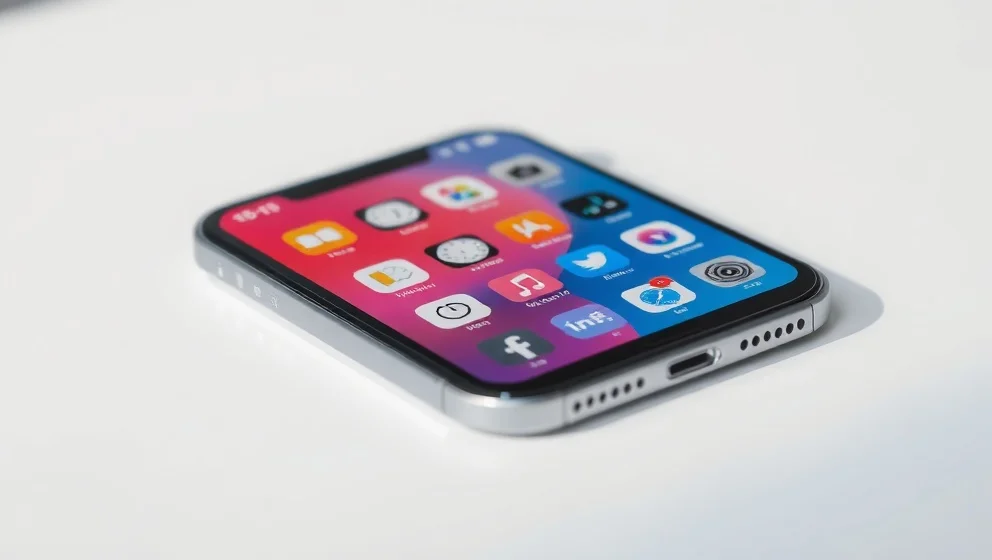
Att ta bort en app på iPhone frigör lagringsutrymme och gör telefonen snabbare. Hur tar man bort en app på iPhone egentligen? Jo, det är mycket enklare än många tror. Om du har många appar du inte använder blir telefonen trögare och minnesutrymmet tar slut fort. Lyckligtvis är processen väldigt enkel och tar bara några sekunder.
De två snabbaste metoderna
Den enklaste vägen är att trycka och hålla appikonen på hemskärmen. Menyn som dyker upp ger dig två val: Ta bort från hemskärmen eller Radera app. Första alternativet tar bort appen från vyn men behåller den i App-biblioteket. Andra alternativet raderar den helt (vilket är vad de flesta vill).
För att se vilka appar som tar mest plats, gå till Inställningar > Allmänt > iPhone-lagring. Där ser du en lista sorterad efter storlek. Tryck på en app och välj Radera app. Denna metod hjälper dig välja vilka appar som är värst för ditt utrymme. Det är faktiskt rätt smart.
Automatisk avlastning för enkel hantering
Om du vill att iPhone själv tar hand om detta, aktivera Avlasta oanvända appar i samma meny. Funktionen tar automatiskt bort appar du inte använt på länge men sparar all data. Du kan installera om dem när som helst utan att förlora någonting. Det är perfekt för den som vill frigöra plats utan att bekymra sig konstant.
Vad händer med din data och inbyggda appar
All lokal data på telefonen raderas när du tar bort en app. Data i molnet på iCloud försvinner inte, så du är säker där. Du kan ta bort inbyggda appar som Hitta eller Plånbok, men vissa funktioner kvarstår. Det påverkar inte din möjlighet att dela plats eller använda Apple Pay.
Om du inte kan radera en app beror det troligen på Skärmtid. Gå till Inställningar > Skärmtid > Stäng av innehålls och integritetsbegränsningar för att lösa problemet snabbt.
Extra tips innan du börjar
Säkerhetskopiera din iPhone via iCloud först för att skydda din data. Om appen är kopplad till ett konto, radera kontot separat innan du tar bort appen annars kan data ligga kvar på servrar långt borta. Samma steg fungerar på iPad också. Nu är du redo att städa upp och få en snabbare telefon!
Detta innehåll har skapats med hjälp av AI. Hör av dig till merfritid.se om du hittar felaktigheter.